motorboy
  - Стаж: 3 месяца 3 дня
- Сообщений: 73
- Репутация:17[+] [-]
|
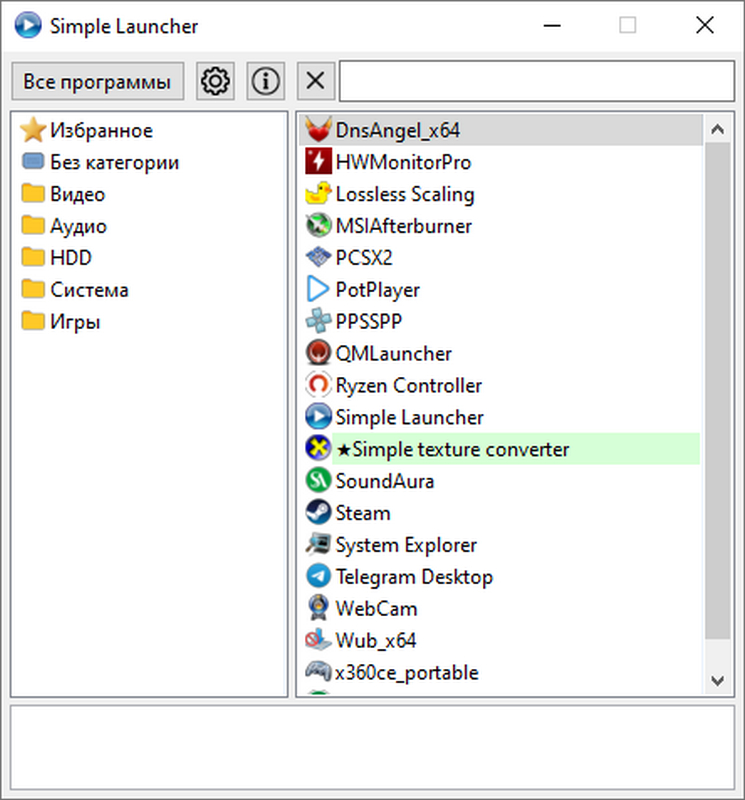
Простой лаунчер для запуска портативных программ.
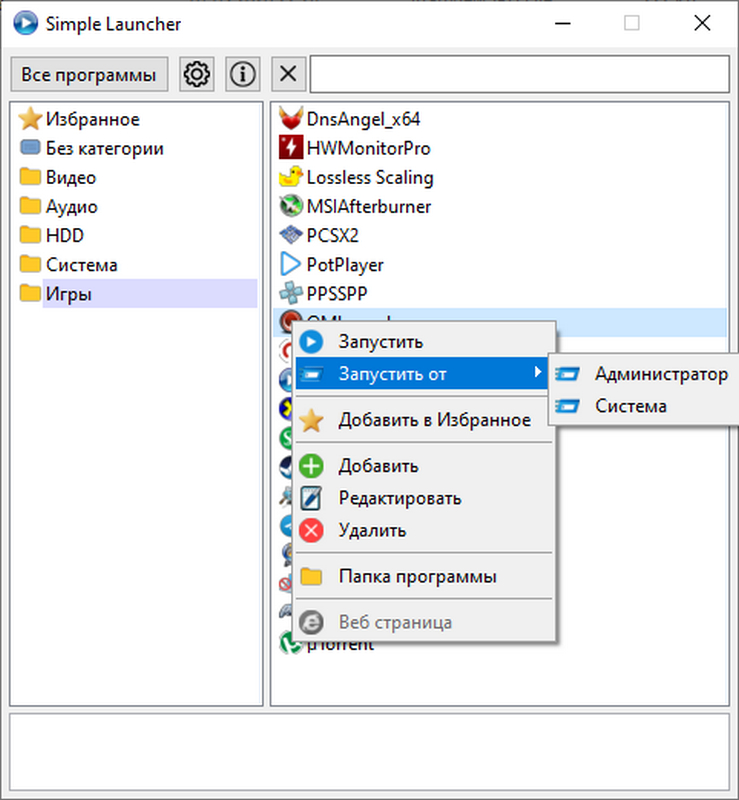
Поддерживает Drag&Drop. Позволяет запускать программы от имени Администратора и от имени Системы с правами TrustedInstaller.
Если запускать программу удерживая клавишу Shift она запустится от имени администратора если удерживать CTRL+Shift запустится от имени системы. Если удерживать клавишу ALT - то запустится без ключей командной строки.
Позволяет добавлять программы перетаскиванием из проводника Windows. Если вы перетащите файл на правую панель, программа добавится в текущую выделенную категорию.
Если перетащите на левую панель, программа добавится в ту категорию на которую вы её бросите.
Также чтобы сменить категорию перетащите программы из правой панели на категорию в левую панель.
Категории можно сортировать перетаскиванием. Программы сортируется автоматически по алфавиту.
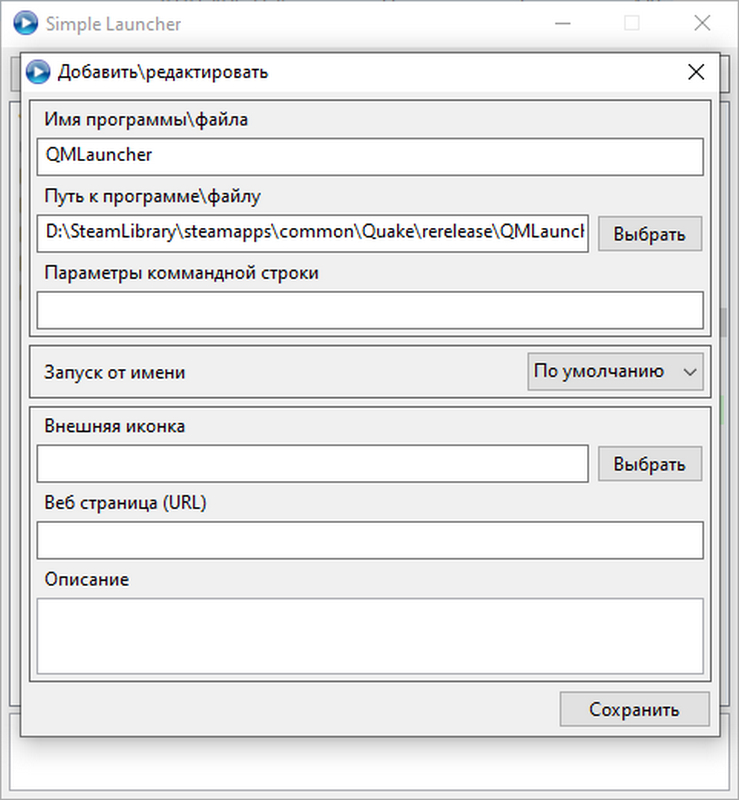
Также вы можете добавлять системные утилиты Windows. Но это можно делать только вручную. Выберите "Добавить программу" и для например "Панели управления" впишите "Control". Утилита сама найдёт нужный файл и запустить его.
В лаунчере можно использовать в путях переменные окружения (%WINDIR% %USERPROFILE% %SystemRoot% и т.д.).
В файлах и папках добавленных в лаунчер проверяются пути, и если в них есть пути из переменных окружения - они подставляются в путь к файлу\папке. Например если добавить папку "Рабочий стол" - то путь будет выглядеть так "%USERPROFILE%\Desktop".
Так же переменные окружения можно использовать в параметрах коммандной строки.
Например что бы открть файл "Hosts" на любом компьютере заполните поля приложения так:
"Путь к программе\файлу" - %SystemRoot%\System32\Notepad.exe
"Параметры коммандной строки" - %SystemRoot%\System32\drivers\etc\hosts
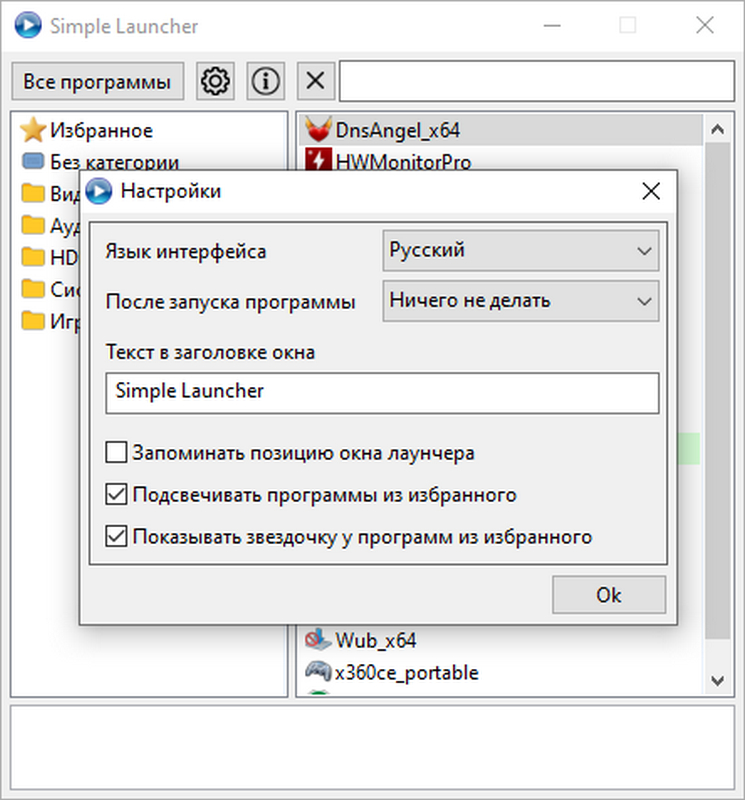
Для показа окна лаунчера используйте комбинацию клавиш CTRL+пробел или выберите горячую клавишу в настройках.
Другие клавиши:
CTRL+F - делает активной строку поиска.
CTRL+D - дублировать текущую выделенную программу (если нужно добавить одну и ту же прогу в разные группы).
CTRL+N - Добавить программу или группу.
CTRL+E - Редактировать программу или переименовать группу.
CTRL+S - Открыть окно настроек
CTRL+I - Открыть окно информации.
Shift-F10 - вызов контекстного меню для групп\программ.
Стрелка вправо\влево делают активными соответственно правую и левую панель.
Клавиши вверх\вниз - перемещение по списку групп\программ.
ENTER - запуск текущей выделенной программы.
DEL - удалить текущую выделенную программу или группу, очистить строку поиска.
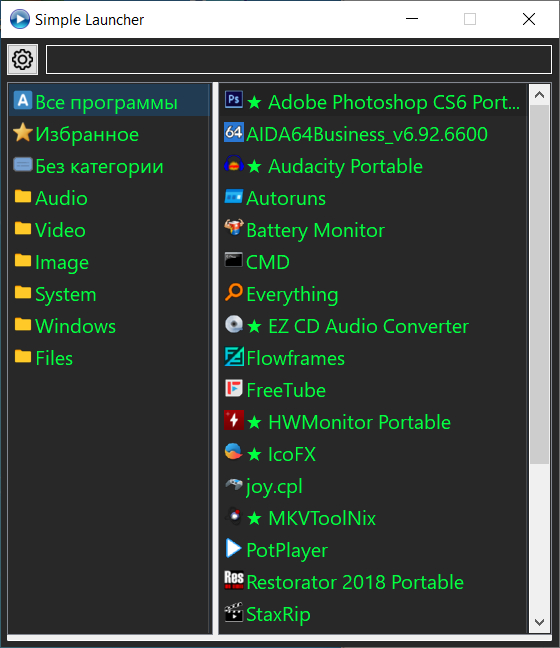
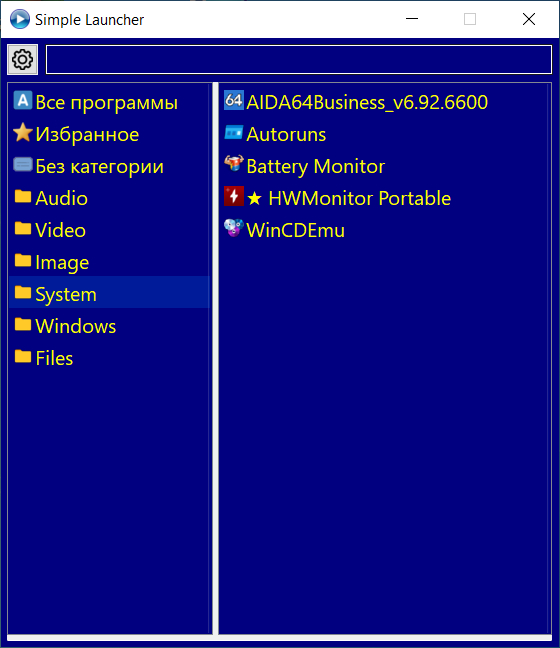
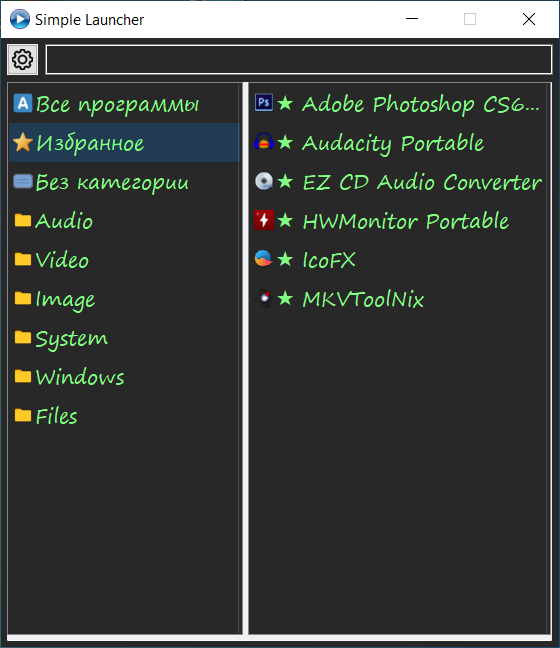
В лаунчере можно менять шрифт, размер иконок, цвет текста и фона.
Возможность изменять иконку отображаемую в заголовках окон, панели задач, трее. что бы это работало - поместите иконку с именем "SimpleLauncher.ico" в папке лаунчера.
Есть виджет для рабочего стола (лкм - переместить виджет пкм-ховер меню).
Можно использовать свое изображение для виджета. Для этого поместите в папку лаунчера изображение в формате PNG и именем SimpleLauncher.png (!!! В PNG файле обязательно должен быть канал прозрачности иначе виджет не будет отображаться !!!). Размер изображения подбирайте на свое усмотрение. При DPI рабочего стола 125% - размер 64х64 пикселя будет примерно как иконка самого лаунчера. Изображение не обязательно должно быть квадратным. Клики мышки по гаджету срабатывают только в непрозрачных местах гаджета. Но в настройках можно включить срабатывание кликов по всей площади виджета.
О других изменениях и добавлениях - смотрите историю версий.
Если есть идеи что можно добавить в лаунчер - пишите в комментариях. Постараюсь сделать все на что хватит знаний.
История версий - текущая 1.6.9Версия 1.1 ======================================
Добавлена возможность запуска программ одним щелчком мыши.
Добавлена возможность запуска программ без ключей.
Добавлено сворачивание лаунчера в трей и горячая клавиша для показа окна (по умолчанию CTRL+пробел но можно изменить в настройках).
Добавлена возможность добавления нескольких файлов перетаскиванием из проводника Windows.
Добавлена возможность изменить размер шрифта для панелей. Позже попробую сделать изменение размера иконок.
Версия 1.2 ======================================
-Добавлено Hover меню в трее.
-Добавлен 12 размер шрифта (может кому пригодится).
-Теперь в режиме запуска одним щелчком мышки при наведении курсора на прогу показывается описание.
-Добавлен запуск без ключей для Администратора и Системы.
-Исправлены вылеты и баги при удалении программ клавишей Del.
Добавлен фильтр скрытия программ для:
-WindowsPE
-Windows normal
-Windows x86
-Windowsx64
Скрытые программы будут отображаться при поиске и при отображении всех программ. Их фон будет подсвечен красным цветом.
Версия 1.3 =====================================
-Добавлена возможность выбора шрифта для панелей и интерфейса.
-Добавлена возможность изменять цвет шрифта и фона главного окна.
-При первом запуске теперь можно выбрать язык лаунчера.
-Добавлена возможность экспорта ярлыков группы. Нажмите правую кнопку мыши на группе удерживая клавишу Shift.
-Добавлена возможность добавлять в лаунчер папку с программами. Перетащите папку на список групп. Она добавится в список и в нее будут добавлены все найденные в ней и подпапках .exe,.lnk,.bat,.cmd файлы.
-Добавлена возможность поменять местами кнопки мыши для меню в трее.
-Добавлена возможность добавлять лаунчер в автозагрузку Windows.
-При удалении группы теперь можно удалить все программы из этой группы.
-Изменен внешний вид главного окна. Добавлена в список групп, группа "Все программы".
-Теперь иконки программ можно сохранять в кеше. Значительно увеличивается скорость загрузки лаунчера. Особенно на медленных флешках или дисках.
-Теперь лаунчер идет в двух вариантах х64 и х86. В х86 на 64 битных Windows не загружаются иконки некоторых файлов. В х64 все в порядке.
Из за добавления группы "Все программы" при первом запуске продублируются группы "Избранное" и "Без категрии". Просто удалите их.
Исправил все баги о которых сообщали пользователи (я надеюсь).
Так же добавил почти все о чем просили. Если не будет новых багов, то займусь добавлением функции WPI в лаунчер.
Версия 1.4 =====================================
-Теперь в лаунчере можно использовать в путях переменные окружения (%WINDIR% %USERPROFILE% %SystemRoot% и т.д.).
В файлах и папках добавленных в лаунчер проверяются пути, и если в них есть пути из переменных окружения - они подставляются в путь к файлу\папке. Например если добавить папку "Рабочий стол" - то путь будет выглядеть так "%USERPROFILE%\Desktop".
Так же переменные окружения можно использовать в параметрах коммандной строки.
Например что бы открть файл "Hosts" на любом компьютере заполните поля приложения так:
"Путь к программе\файлу" - %SystemRoot%\System32\Notepad.exe
"Параметры коммандной строки" - %SystemRoot%\System32\drivers\etc\hosts
-Добавлен фильтр расширений файлов добавляемых при перетаскивании папки на панель групп. Добавить\убрать расширения можно в настройках.
-Изменен поиск программ. Теперь если в строке поиска перва буква заглавня - то поиск будет от начала имени программы (если буквы из строки поиска сопадают с первыми буквами в имени программы). Если строчная - то будет искаться в любом менсте имени программы.
-Добавлена возможность включать показ сетки линий в списках и раскраска списка зеброй. Включается в настройках.
-Добавлена возможность изменять иконку отображаемую в заголовках окон, панели задач, трее. что бы это работало - поместите иконку с именем "SimpleLauncher.ico" в папке лаунчера.
-Теперь описание программы можно редактировать в главном окне. Добавьте или измените описание и нажмите CTRL+S для сохранения.
-Теперь лаунчер запоминает стили выбраных шрифтов.
-Добавлена возможность выбопа цвета подсветки для списка групп\программ.
-Возвращена возможность добавлять папки в список программ.
-Исправлены все баги о которых сообщали пользователи и те которые нашел сам.
Перенес параментры шрифтов в ini в отдельную группу. Поэтому при первом запуске новой версии лаунчера у вас слетят настройки шрифтов.
Версия 1.5 =====================================
-Исправлено отображение раскраски зеброй и разделительных линий в панелях.
-Цвет подсветки по умолчанию теперь зеленый
-Кастомная подсветка теперь работает и без включения смены цвета для панелей.
-Увеличено расстояние между иконкой и названием групп.
-Исправлено добавление корневых папок дисков (С:\ D:\ и т.д.)
-Добавлена раскраска зеброй панели групп.
-Добавлена возможность настраивать контрастность разделительных линий,раскраски зеброй и подсветки.
-Добавлен виджет для лаунчера.
При запуске лаунчера он появляется на рабочем столе (если включено показывать виджет при запуске лаунчера). Его можно поместить в любом месте рабочего стола. Перемещать его можно левой кнопкой мыши. Двойной клик - показать\скрыть лаунчер. Правый клик - показ hover меню.
По умолчанию изображение виджета - иконка лаунчера.
Можно использовать свое изображение для виджета. Для этого поместите в папку лаунчера изображение в формате PNG и именем SimpleLauncher.png (!!! В PNG файле обязательно должен быть канал прозрачности иначе виджет не будет отображаться !!!). Размер изображения подбирайте на свое усмотрение. При DPI рабочего стола 125% - размер 64х64 пикселя будет примерно как иконка самого лаунчера. Изображение не обязательно должно быть квадратным. Клики мышки по гаджету срабатывают только в непрозрачных местах гаджета. Но в настройках можно включить срабатывание кликов по всей площади виджета.
!!! Перенес настройки цвета в отдельную группу в INI файле. Поэтому при первом запуске у вас слетят настройки цвета главного окна !!!
Версия 1.5.6 =====================================
Исправил невозможность запуска программ с относительными путями при запуске лаунчера из автозагрузки Window.
Добавил выбор глубины сканирования папок при добавлении папки в список групп.
Теперь если вы добавляете папку в список программ (правая панель) с зажатой клавишей "Shift" будет предложено добавить файлы из этой папки в текущую группу (так же будет предложено выбрать глубину сканирования).
Запретил добавление логических дисков в панель групп и при добавлении в панель программ с зажатой клавишей Shift.
Добавил возможность выбора показа виджета при запуске в обычной Windows и WinPE.
Вернул подсказки по горячим клавишам в менюшки.
Добавил возможность указывать рабочую папку для программ (из ярлыков при перетаскивании берется автоматически если есть).
Версия 1.6 =====================================
Исправлено:
Когда тянешь папку с шифтом в окно прог в папку без категорий, добавляются файлы только во все программы.
Редкие вылеты при удалении программ из списка.
Добавлено:
Добавлен пункт показа виджета "кроме WinPE".
Добавлена возможность для перетягивания из программ с низшими правами в проги с высшими правами (Не проверено).
При добавлении папки в список групп и в список программ (с Shift-ом), первое окно с сообщением (добавить/отменить) убрано.
Добавлены переменные окружения и относительный путь для рабочей папки.
Добавлена опция скрывать программу в версии Windows ниже 10.
Добавлены пункты в меню лаунчера - "Добавить программы из Меню Пуск" и "Удалить отсутствующие программы".
Добавлена возможность изменять размер иконок. (от 16х16 до 64х64). Очистите кеш иконок!. При следующем запуске лаунчер загрузит иконки заново в более высоком качестве(загрузка может быть долгой!).
Увеличена на порядок скорость отображения списка программ (через WinApi).
Версия 1.6.4 =====================================
Исправлена проблема со шрифтами в главном окне при открытии окна редактирования.
Добавлена опция скрытия виджета в полноэкранном режиме (см. в настройках). Переделан код определения полноэкранного режима. Теперь должно работать в WinRE.
Исправлены баги с переменными окружения для х64 и х86 приложений.
Добавлена опция - отображать отсутствующие программы в конце списка (см. в настройках).
Исправлено несколько найденных багов. Оптимизация.
Версия 1.6.6 =====================================
В меню лаунчера добавлена опция показать\скрыть виджет.
В ховер меню отсутствующие программы теперь не отображаются.
Версия 1.6.9 =====================================
Добавлена возможность переименовывать исполняемый файл лаунчера. При этом ini файл лаунчера и файл кеша иконок будут иметь такое же имя как и исполняемый файл. Так же это касается файлов кастомной иконки, кастомного виджета. Для 32 битной версии исполняемого файла - переименуйте его с приставкой "_x86".
Пример как переименовывать файлы с кастомными иконкой и виджетом:
Soft.exe
Soft_x86.exe
Soft.ico
Soft.png
Добавлена возможность разварачивать лаунчер в полноэкранный режим. Так же будет работать "прилипание к краям экрана".
Исправлен баг со шрифтами в окне настроек (шрифт становился жирным).
https://drive.google.com/file/d/1C5ZZp-WKk_ipl_yAwG...view?usp=sharing
https://disk.yandex.ru/d/r2NWFetNhXIfEw
Скриншоты
Последний раз редактировалось: motorboy (2026-06-03 23:44), всего редактировалось 41 раз(а)
|
Stranger13
 - Стаж: 3 года 3 месяца
- Сообщений: 64
- Репутация:0[+] [-]
|
106775если в ОС включен UAC (по умолчанию), то Проводник запускается с правами юзера. И если лончер запустить "от Админа", то перетаскивание работать не будет
Ладно это уже другая тема, буду разбираться
|
xnik
- Стаж: 7 лет 7 месяцев
- Сообщений: 542
- Репутация:12[+] [-]
- Откуда: СССР
|
"без категорий" можно добавить возможность переименовывать этот пункт в меню, и тогда это будет просто один из пунктов категорий
Наверное название этого пункта в меню не должно влиять на код и функционал?
|
AZJIO
 - Стаж: 8 лет 3 месяца
- Сообщений: 1418
- Репутация:127[+] [-]
|
Stranger13, с правами админа надо добавлять этот код.
Вот так у меня сработало, как сказано в learn.microsoft.com использовать для конкретного окна. И ещё я понял что мне нужно только сообщение перетащить и бросить, а не WM_COPYDATA и прочее.кодProcedure ChangeWindowMessageFilterEx(hwnd, message, action)
Protected lib
lib=OpenLibrary(#PB_Any,"user32.dll")
If lib
CallFunction(lib,"ChangeWindowMessageFilterEx", hwnd, message, action)
CloseLibrary(lib)
EndIf
EndProcedure
#MSGFLT_ALLOW = 1
If OSVersion() > #PB_OS_Windows_Vista
ChangeWindowMessageFilterEx(GadgetID(#LIG_Program), #WM_DROPFILES, #MSGFLT_ALLOW)
ChangeWindowMessageFilterEx(GadgetID(#LIG_Category), #WM_DROPFILES, #MSGFLT_ALLOW)
EndIf код2Define lib
If OSVersion() > #PB_OS_Windows_Vista
lib=OpenLibrary(#PB_Any,"user32.dll")
If lib
CallFunction(lib,"ChangeWindowMessageFilterEx", GadgetID(#LIG_Program), #WM_DROPFILES, #MSGFLT_ALLOW)
CallFunction(lib,"ChangeWindowMessageFilterEx", GadgetID(#LIG_Category), #WM_DROPFILES, #MSGFLT_ALLOW)
CloseLibrary(lib)
EndIf
EndIf
|
motorboy
- Стаж: 3 месяца 3 дня
- Сообщений: 73
- Репутация:17[+] [-]
|
106777
"без категорий" можно добавить возможность переименовывать этот пункт в меню, и тогда это будет просто один из пунктов категорий
Наверное название этого пункта в меню не должно влиять на код и функционал?
|
xnik
- Стаж: 7 лет 7 месяцев
- Сообщений: 542
- Репутация:12[+] [-]
- Откуда: СССР
|
Будет на вид обычная группа
Вот какая мысль возникла, было бы круто, создать профили и переключение между ними
Например кнопки вверху, Профиль 1, Профиль 2
И настройку, что бы конфиг для профиля 2 SimpleLauncher.ini, подхватывался из заданного места
|
![[Цитировать]](./styles/templates/default/images/lang/ru/icon_quote.gif "Ответить с цитатой")
 Отправлено: 06-Апр-2026 20:38
(спустя 1 час 59 минут)
motorboy
- Стаж: 3 месяца 3 дня
- Сообщений: 73
- Репутация:17[+] [-]
|
106781Вот какая мысль возникла, было бы круто, создать профили и переключение между ними
Добавлено через 39 минут 40 секунд:
106779
If OSVersion() > #PB_OS_Windows_Vista
lib=OpenLibrary(#PB_Any,"user32.dll")
If lib
CallFunction(lib,"ChangeWindowMessageFilterEx", GadgetID(#LIG_Program), #WM_DROPFILES, #MSGFLT_ALLOW)
CallFunction(lib,"ChangeWindowMessageFilterEx", GadgetID(#LIG_Category), #WM_DROPFILES, #MSGFLT_ALLOW)
CloseLibrary(lib)
EndIf
EndIf
|
Отправлено: 06-Апр-2026 21:55
(спустя 1 час 17 минут)
xnik
- Стаж: 7 лет 7 месяцев
- Сообщений: 542
- Репутация:12[+] [-]
- Откуда: СССР
|
Это у каждого профиля свой набор групп, программ и и отдельный файл ini?
1 профиль - все стандартно, ini в папке с программой
2 профиль подгружается если он есть по указанному пути
И по нажатию кнопки 2 профиль - другой набор групп и программ
Для чего это?
Загружаемся в winpe например, и у нас 1 профиль набор программ с флешки
Переходим во вкладку профиль 2, а там программы встроенные в winpe
Получается лаунчер 2 в одном
|
Stranger13
- Стаж: 3 года 3 месяца
- Сообщений: 64
- Репутация:0[+] [-]
|
106780Могу еще сделать для пункта "Без категории" иконку папки.
xnik[qpost=undefined]
Для чего это?
Загружаемся в winpe например, и у нас 1 профиль набор программ с флешки
Переходим во вкладку профиль 2, а там программы встроенные в winpe
Получается лаунчер 2 в одном
обычно все проги выносят за пределы пе систем, оставляют только необходимые, а чтоб профилей куче не создавать для таких случаев есть фильтр "скрыть программу в версиях", настроил лаунчер в живой винде потом в пе и все или для таких прог отдельную папку создать с ярлыками можно.
Если motorboy решит все таки доработать фильтр в будущем, неплохо б тогда чтоб реализовал предложение от AZJIO сделать через флаги.
|
motorboy
- Стаж: 3 месяца 3 дня
- Сообщений: 73
- Репутация:17[+] [-]
|
Давайте сделаем так. Пока хотелки не принимаются. Завтра или после завтра будет обновление. После обновления хотелки опять будут приниматься.
Я уже запутался. Не знаю за что браться.
Вышло обновление - тестируем, смотрим, сообщаем о багах и хотелках.
Stranger13, Иконки для групп думаю будут. Но позже.
|
xnik
- Стаж: 7 лет 7 месяцев
- Сообщений: 542
- Репутация:12[+] [-]
- Откуда: СССР
|
опция сомнительной полезности
в winpe не только проги а функции всякие и ярлыки и настройки и скрипты, найдется что добавить
Можно сборник программ плюс ярлыки windows
Или в одном профили такие настройки а в другом другие, шрифт например крупнее и тема темная
Да мало ли где еще можно это применить!
|
AZJIO
- Стаж: 8 лет 3 месяца
- Сообщений: 1418
- Репутация:127[+] [-]
|
106784Если motorboy решит все таки доработать фильтр в будущем, неплохо б тогда чтоб реализовал предложение от AZJIO сделать через флаги. примерDefine x64, vOS, WinPE
x64 = Is64BitOS()
vOS= OSVersion()
If Asc(GetUserDirectory(#PB_Directory_Programs)) = 'X'
WinPE = 1
EndIf
Procedure IsNotHideProg()
Shared Program.Program()
Shared x64, vOS, WinPE
; 1 - Не показывать этот файл (x64) в винде x86
; 2 - Не показывать этот файл (x86) в винде x64 (вдруг есть две копии разной разрядности)
; 4 - Не показывать в ниже 10-ки
; 8 - Не показывать в WinPE
; 16 - Не показывать проги для WinPE в обычной винде
If Not Program()\hide
ProcedureReturn 1
EndIf
If x64
If Program()\hide & 2 : ProcedureReturn 0 : EndIf
Else
If Program()\hide & 1 : ProcedureReturn 0 : EndIf
EndIf
If vOS < #PB_OS_Windows_10 And Program()\hide & 4
ProcedureReturn 0
EndIf
If WinPE
If Program()\hide & 8 : ProcedureReturn 0 : EndIf
Else
If Program()\hide & 16 : ProcedureReturn 0 : EndIf
EndIf
ProcedureReturn 1
EndProcedure
Флаг x64 можно взять тут, а vOS это результат OSVersion().
Я сначала хотел даже не добавлять в программный список эти проги, но потом понял, что при сохранении они потеряются, пришлось их прореживать уже при выводе в категории.
Но вот стоит ли такие заморочки делать? Можно ведь сделать 3 проги в одной папке и 3-мя разными конфигами, один для WinPE, другой для x86 и т.д.
|
Stranger13
- Стаж: 3 года 3 месяца
- Сообщений: 64
- Репутация:0[+] [-]
|
106787Но вот стоит ли такие заморочки делать? Можно ведь сделать 3 проги в одной папке и 3-мя разными конфигами, один для WinPE, другой для x86 и т.д.
Лишним наверное не будет и в Simple Launcher, кто нибудь да и реализует функционал в своих целях.106785Stranger13, Иконки для групп думаю будут. Но позже.
|
Ander_73
  - Стаж: 9 лет 4 месяца
- Сообщений: 4227
- Репутация:127[+] [-]
|
106787Пока возникла проблема, как WinPE проверять.
В обычной системе файл залочен, а в ПЕ-шке доступен.
|
motorboy
- Стаж: 3 месяца 3 дня
- Сообщений: 73
- Репутация:17[+] [-]
|
106787Пока возникла проблема, как WinPE проверять.
|
AZJIO
- Стаж: 8 лет 3 месяца
- Сообщений: 1418
- Репутация:127[+] [-]
|
motorboy, я у себя ком-строку добавил, теперь можно с разными конфигами запускать. Может нужно добавить "Открыть конфиг", чтобы добавить/заменить список прог?
|
Страница 11 из 16
Текущее время: 05-Июн 01:50
Часовой пояс: UTC + 3
Вы не можете начинать темы
Вы не можете отвечать на сообщения
Вы не можете редактировать свои сообщения
Вы не можете удалять свои сообщения
Вы не можете голосовать в опросах
Вы не можете прикреплять файлы к сообщениям
Вы можете скачивать файлы
|
|


 Вход
Вход Регистрация